

Conector para Claude
Conectar Ponente a Claude
Con el conector, Claude consulta la legislación y la jurisprudencia española de Ponente mientras trabajas con él, y te responde con la cita, su estado de vigencia y el enlace oficial. Funciona en claude.ai y en la aplicación de escritorio.
Solo necesitas tu cuenta de Ponente (si no la tienes, la creas en el paso 6) y esta dirección:
https://mcp.ponente.ai/mcp- 1
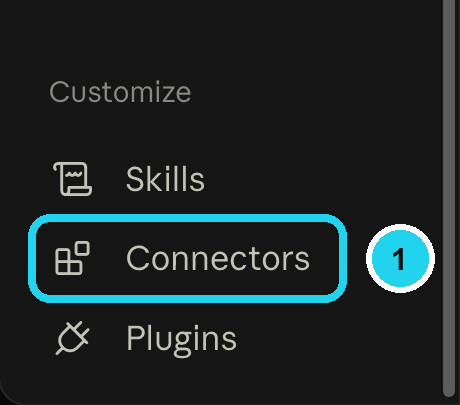
Abre «Customize» → «Connectors»
«Customize» está en la barra lateral de Claude, en la aplicación de escritorio y en claude.ai. Dentro, entra en Connectors.
- 2
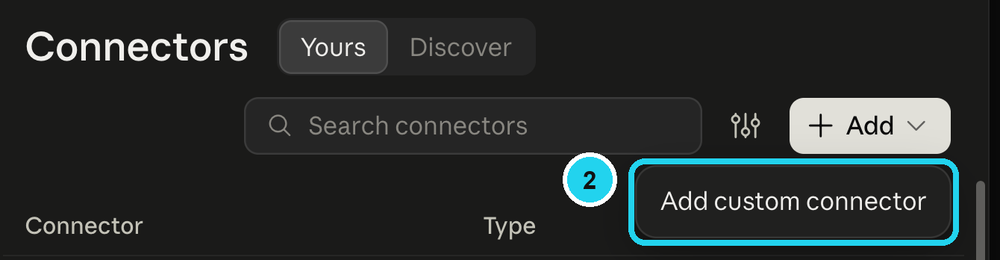
Pulsa «+ Add» y elige «Add custom connector»
El botón está arriba a la derecha, junto al buscador de conectores.
- 3
Escribe el nombre y la dirección, y pulsa «Continue»
Nombre: Ponente. Dirección:
https://mcp.ponente.ai/mcp.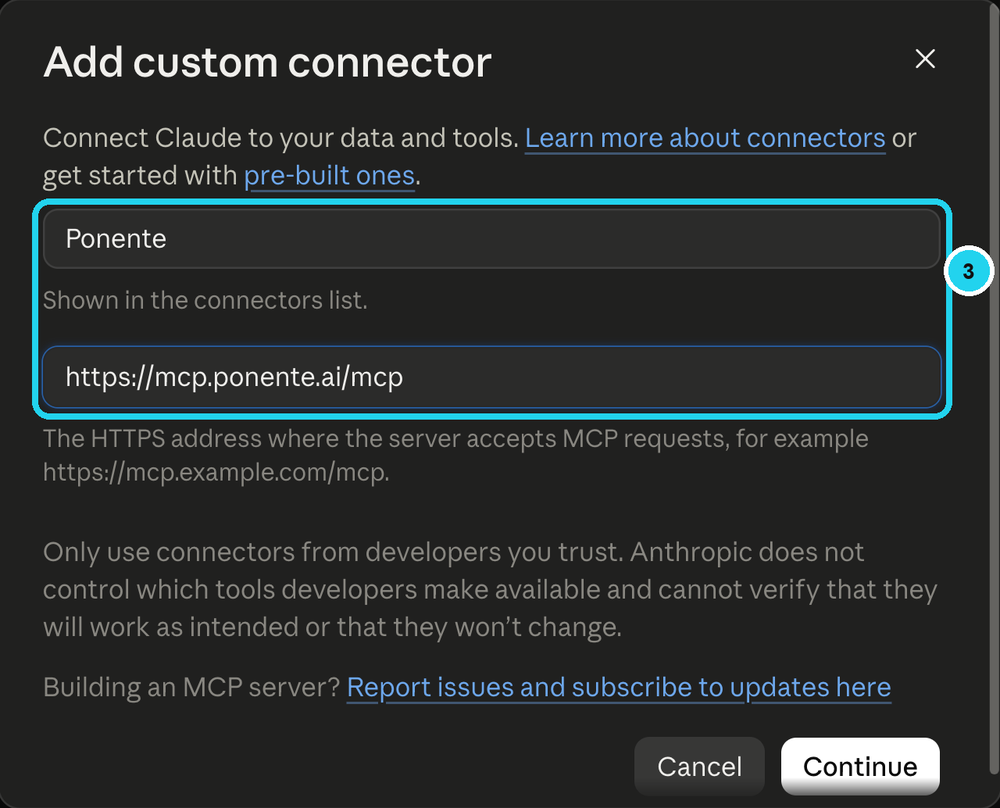
- 4
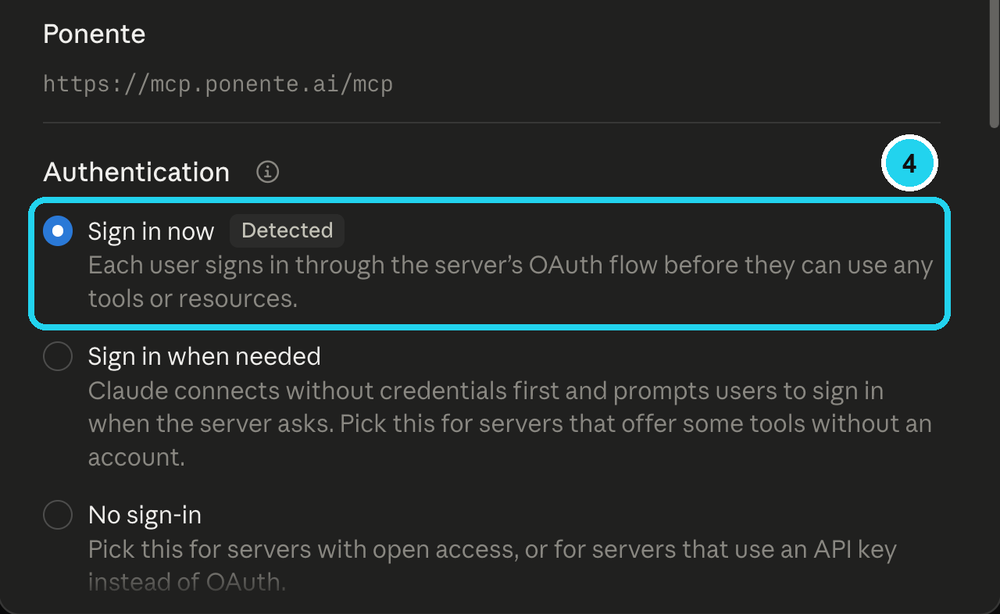
Deja lo que Claude ha detectado y pulsa «Add»
En «Authentication» aparecerá Sign in now marcado como «Detected», y más abajo el «OAuth client», también detectado. No cambies nada ni añadas cabeceras: baja hasta el final y pulsa Add.
- 5
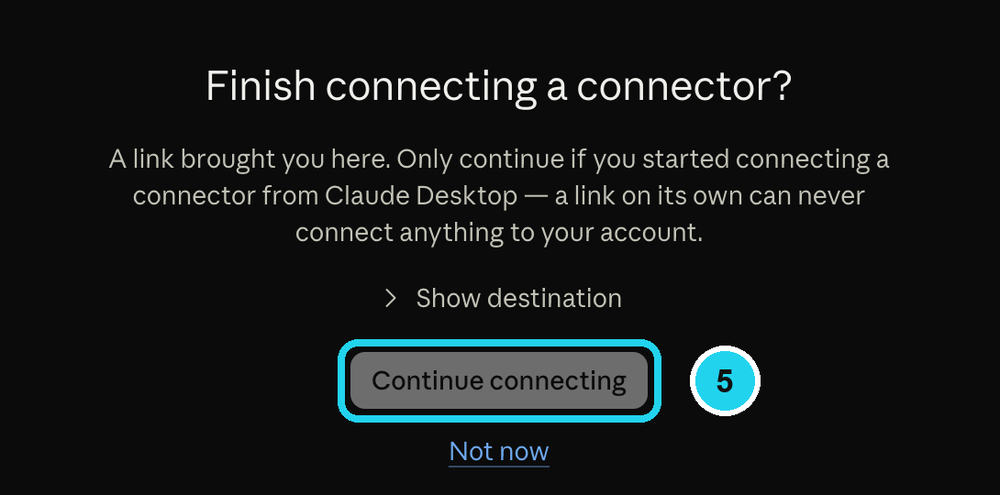
Confirma «Continue connecting»
Si usas la aplicación de escritorio, se abre claude.ai en el navegador para confirmar que fuiste tú quien empezó la conexión.
- 6
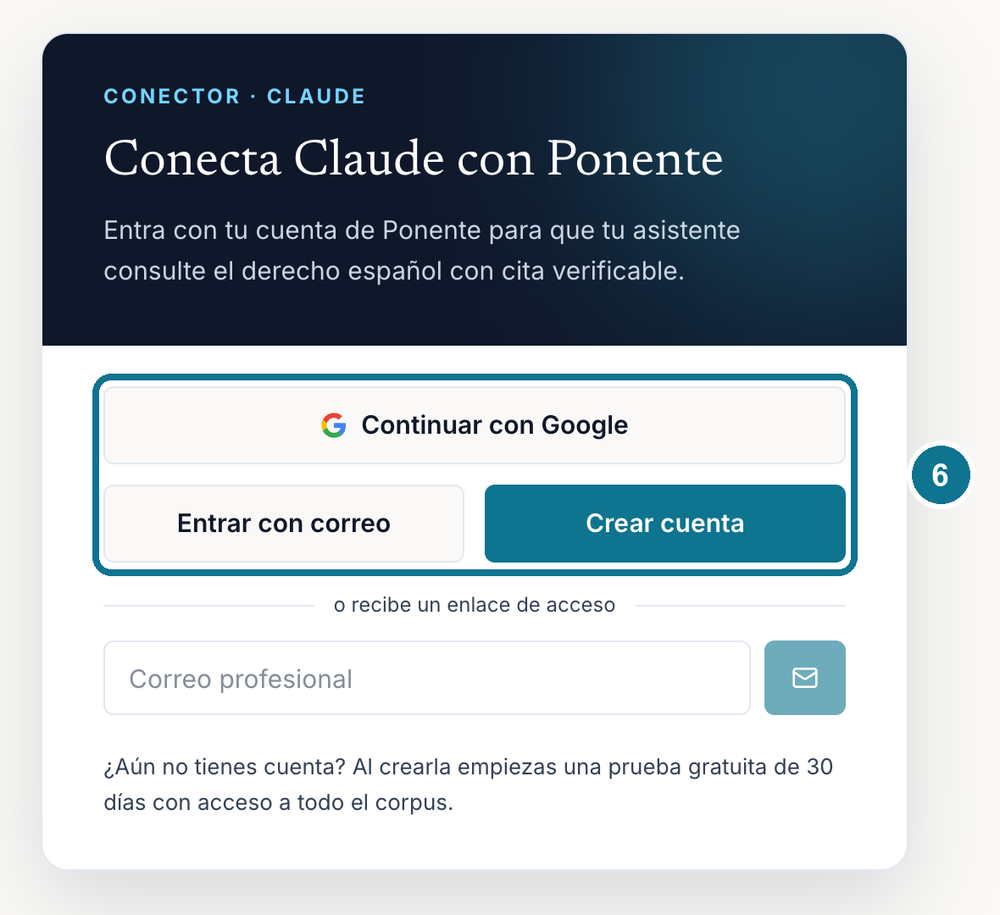
Entra con tu cuenta de Ponente
Entra con Google o con tu correo. Si aún no tienes cuenta, créala ahí mismo: incluye 30 días de prueba con todo el fondo.
- 7
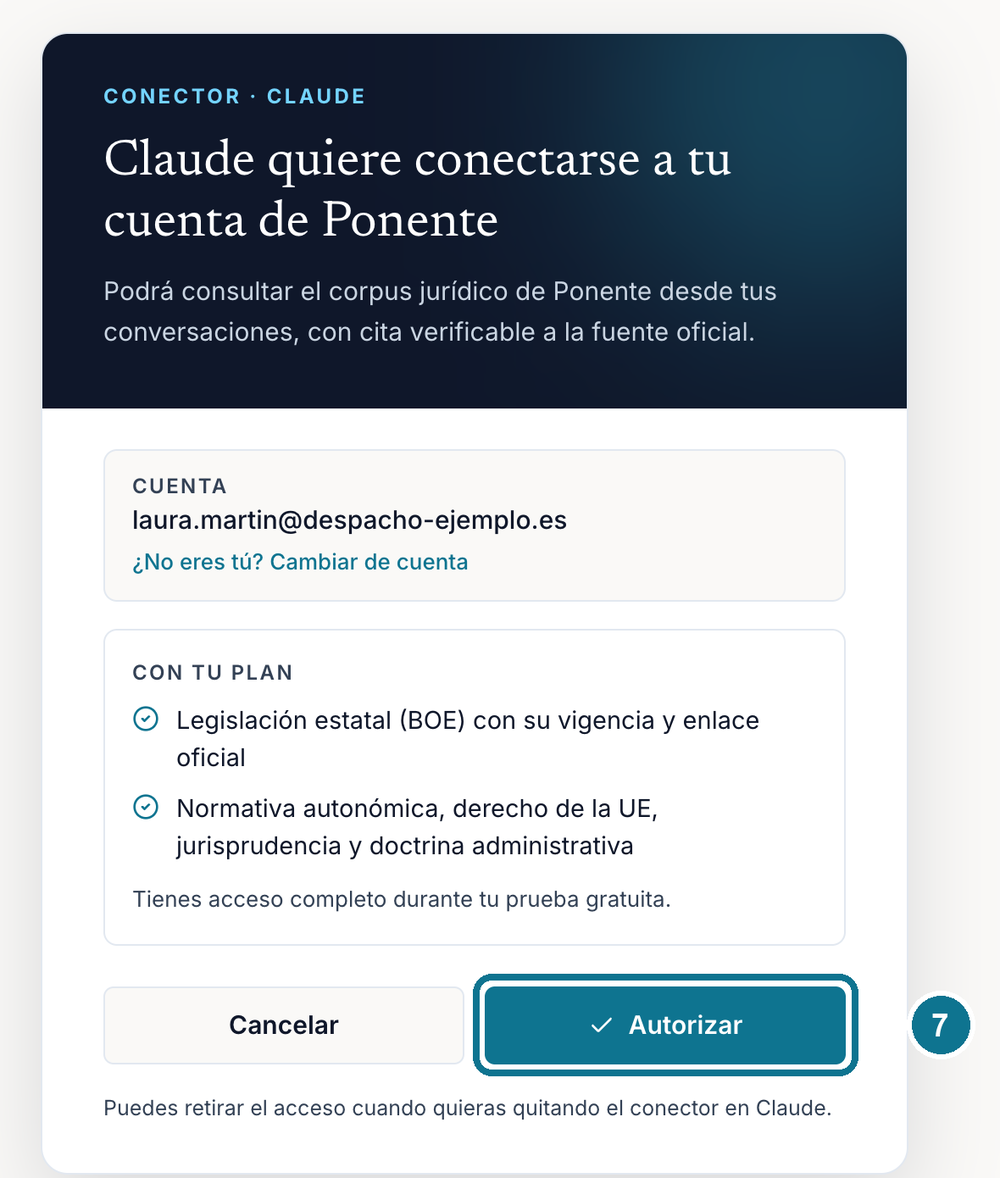
Autoriza a Claude
Verás tu correo y lo que incluye tu plan. Pulsa Autorizar y vuelve a Claude: Ponente aparece como conectado.
- 8
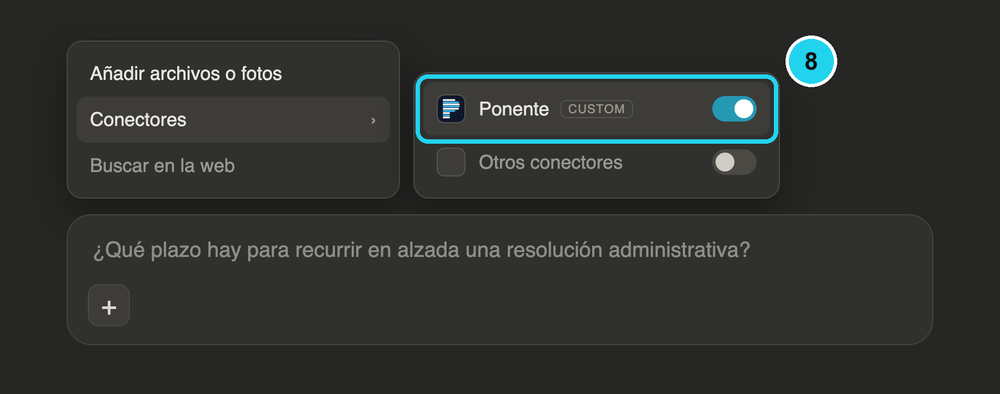
Actívalo en la conversación y pregunta
En el chat, pulsa «+» → Conectores y enciende Ponente. Pregunta con normalidad: Claude buscará en Ponente y citará cada norma con su enlace al BOE.
¿Se cerró el navegador antes de terminar?
En «Connectors» verás Ponente con el aviso «You started connecting to Ponente but didn't finish». Pulsa Connect y retoma desde el paso 6.
¿Tu despacho usa Claude Team o Enterprise?
El propietario de la cuenta añade el conector una sola vez en Organization settings → Connectors (Add → Custom → Web) con la misma dirección. Después, cada abogado abre «Customize» → «Connectors», pulsa Connect en Ponente y sigue los pasos 6 a 8.
Qué incluye
Con suscripción o durante la prueba, todo el fondo: legislación estatal y autonómica, derecho de la UE, jurisprudencia y doctrina. Sin suscripción, la legislación estatal; cuando una pregunta necesite más, Claude te lo indicará con un enlace para activarlo.
¿Cómo sé que funciona?
En Connectors, Ponente aparece como conectado. Con el conector activado en el chat, prueba una pregunta como «¿Qué plazo hay para recurrir en alzada una resolución administrativa?»: Claude responderá citando el artículo de la ley con su vigencia y el enlace oficial al BOE.